

テーマ
案件一覧を使う
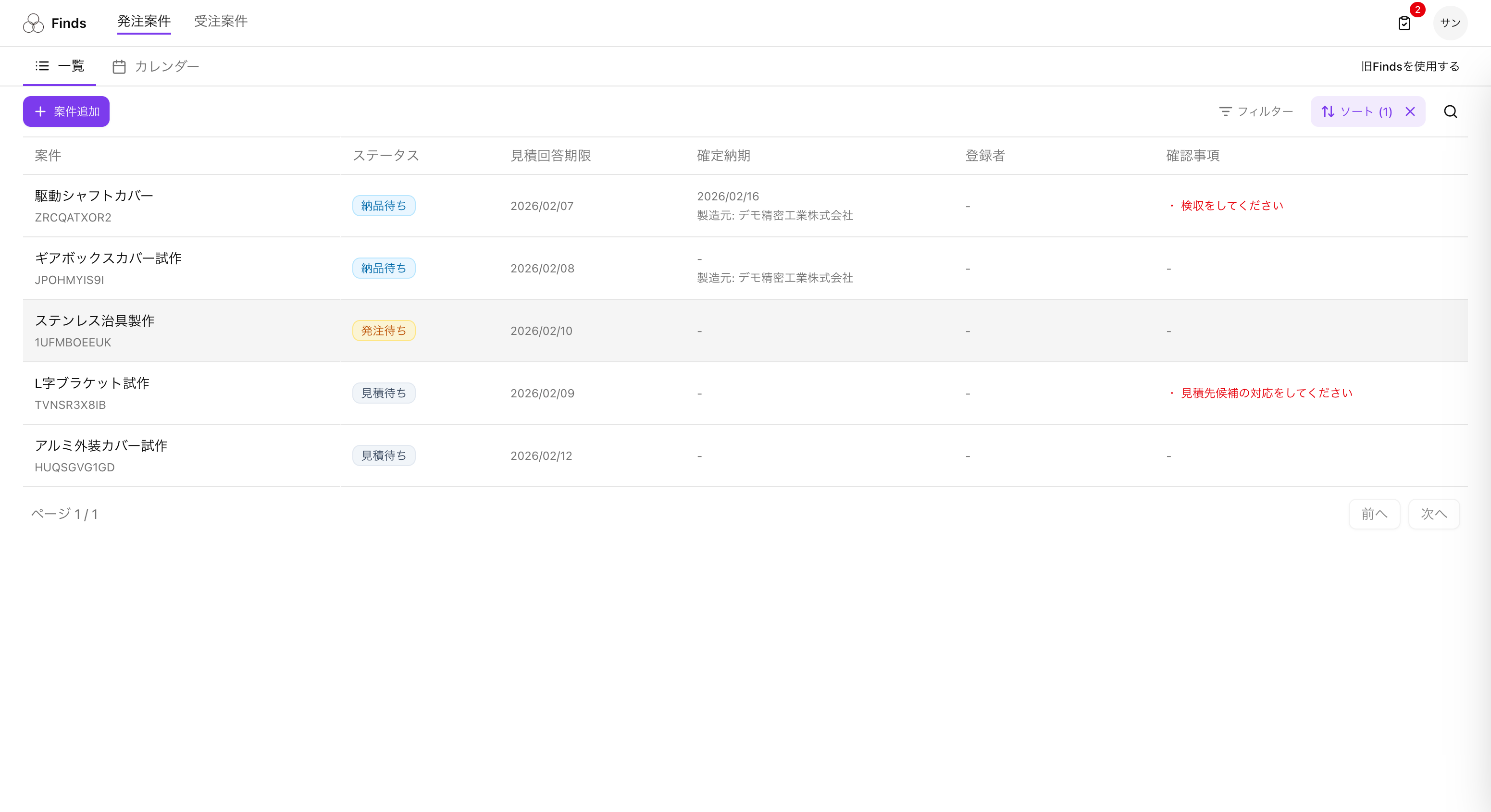
案件一覧ページでは、登録されている案件を一覧で確認したり、検索・絞り込みをしたりすることができます。
案件一覧ページを開く
ヘッダーの 発注案件 または 受注案件 をクリックすると、案件一覧ページが表示されます。
案件を探す
キーワードで検索する
案件名や案件IDで検索できます。
- 検索ボックスに検索したい文字を入力してください
- 入力内容に応じて一覧が絞り込まれます
フィルターで絞り込む
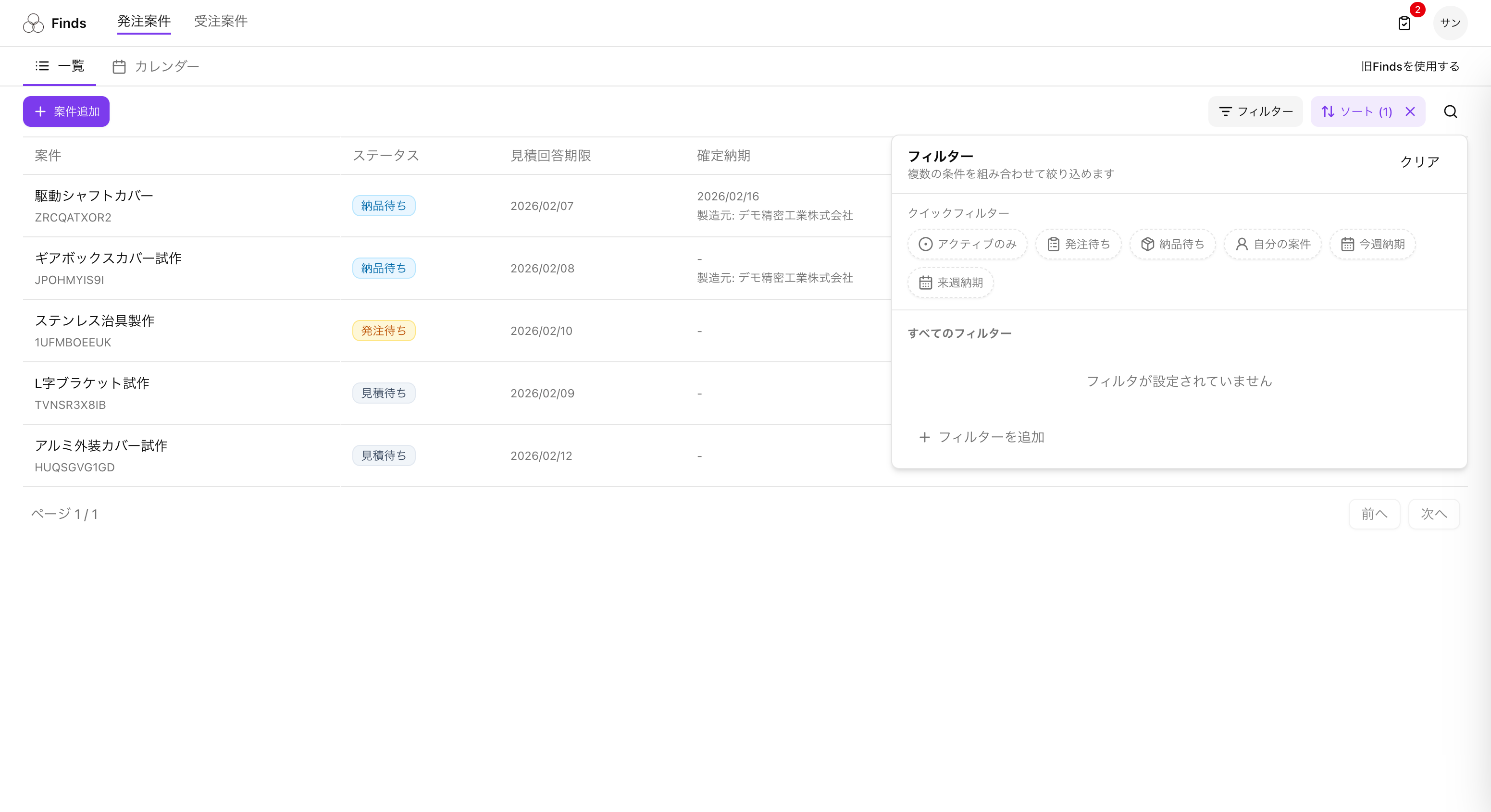
案件のステータスや登録者、依頼企業などの条件で絞り込むことができます。
- フィルター ボタンをクリックしてください
- フィルター条件を追加し、表示したい値を選択してください
- 画面右上の クリア で条件を解除できます
発注者画面のステータス:
| ステータス | 意味 |
|---|---|
| 見積待ち | 協力工場からの見積を待っている案件 |
| 発注待ち | 見積が届き、発注を検討中の案件 |
| 納品待ち | 発注済みで、製造・納品を待っている案件 |
| 納品済 | 検収が完了した案件 |
| 取り下げ | 取り下げた案件 |
| 受注不可 | 協力工場が辞退・失注した案件 |
協力工場画面のステータス:
| ステータス | 意味 |
|---|---|
| 見積待ち | 見積を提出していない案件 |
| 発注待ち | 見積を提出し、発注者の判断を待っている案件 |
| 納品待ち | 受注が確定し、製造・納品を進めている案件 |
| 納品済 | 検収が完了した案件 |
| 失注 | 発注されなかった案件 |
| 依頼取消 | 発注者が案件を取り下げた |
ソートで並び順を変更する
ソート ボタンから並び順を変更できます。期限順や案件名順など、目的に合わせて切り替えてください。
案件一覧の見方
| 列 | 内容 |
|---|---|
| 案件ID | 案件を識別するID |
| 案件名 | 案件の名前 |
| 依頼企業 | (受注案件の場合)案件を依頼した企業 |
| ステータス | 案件の状態 |
| 見積回答期限 | 見積の回答期限 |
| 確定納期 | 発注済み案件の納期 |
案件の詳細を確認する
一覧から案件をクリックすると、案件詳細ページが開きます。
詳しくは「案件詳細を確認する」をご覧ください。
カレンダー表示を使う
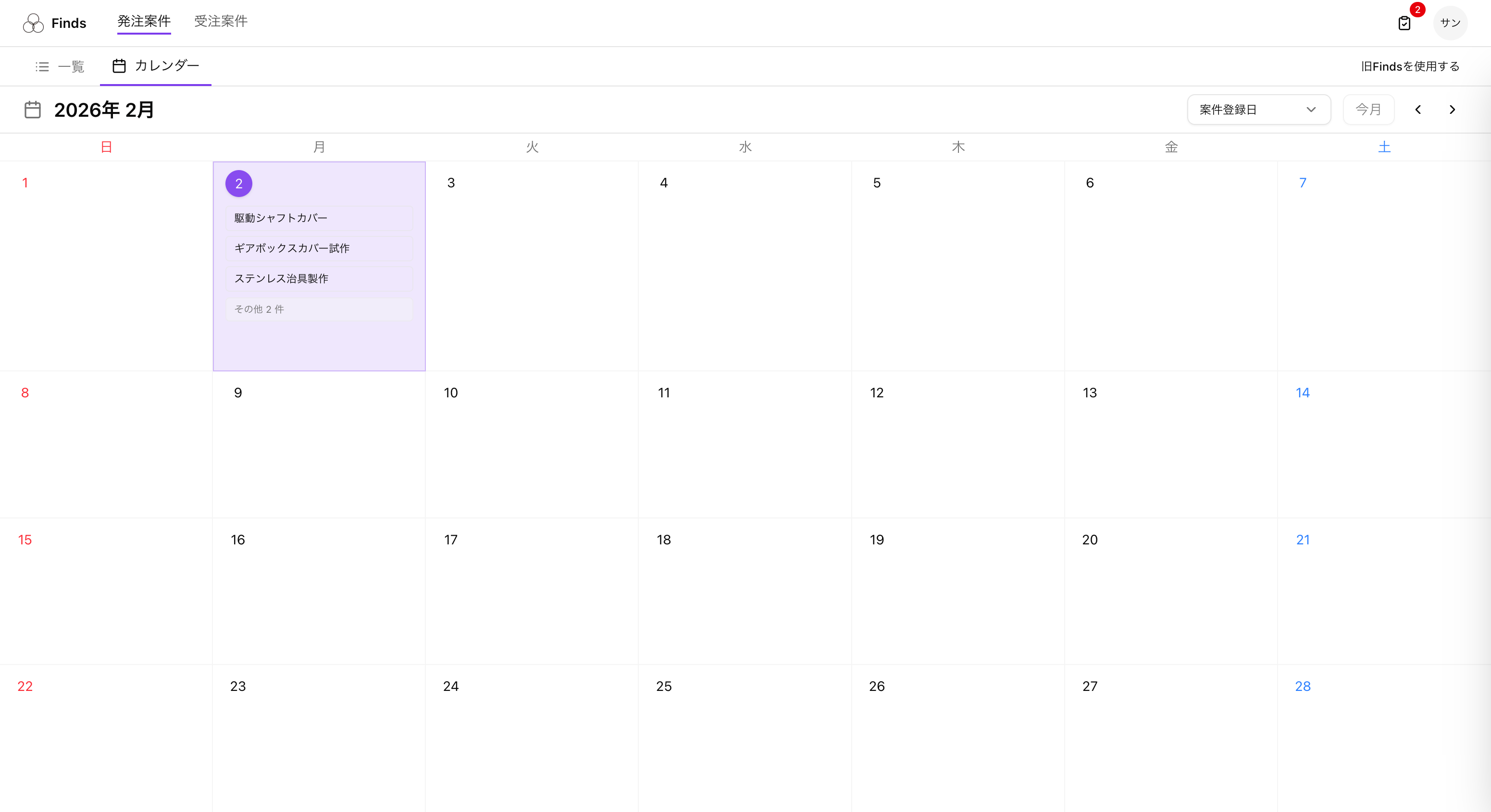
案件をカレンダー形式で表示することで、納期や期限を視覚的に確認できます。
カレンダー表示に切り替える
カレンダー リンクをクリックすると、カレンダー表示に切り替わります。
カレンダーの操作方法
- 矢印ボタンで前月・翌月に移動できます
- 今月 ボタンで当月に戻れます
- カレンダー上の案件をクリックすると詳細ページが開きます