

テーマ
見積を作成する
発注者から届いた案件に対して、見積を作成・提出します。
1. 案件の内容を確認する
見積を作成する前に、案件の内容をご確認ください。
- 製品の仕様(図面・仕様書)
- 数量
- 希望納期
- その他の要件(検査方法など)
ご不明な点がございましたら、チャット機能でFFGインダストリーズの担当者にお問い合わせください。
2. 見積作成を開始する
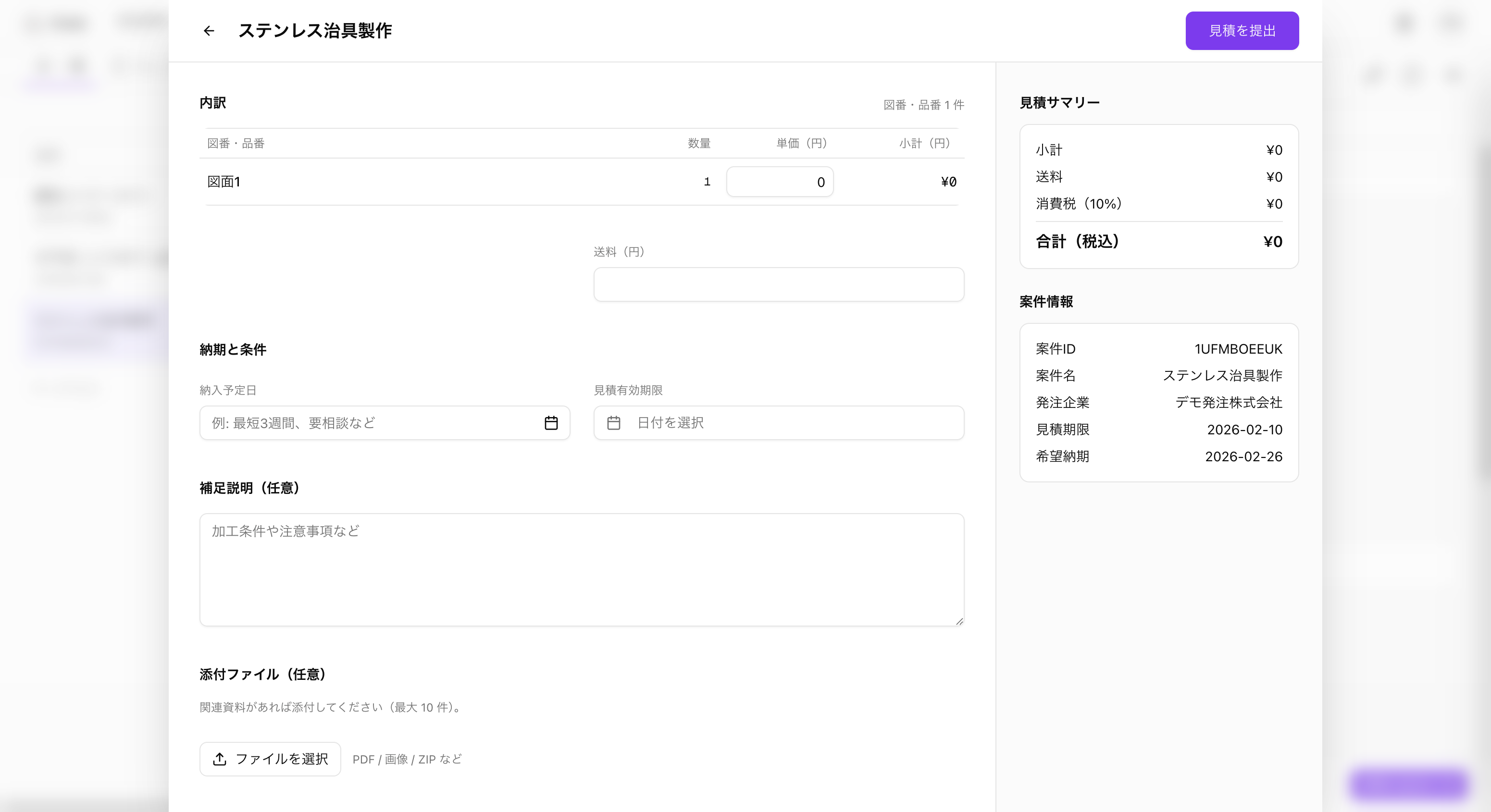
案件詳細ページの 見積を提出する ボタンをクリックしてください。
3. 納入予定日を入力する
製品をお届けできる日程をカレンダーから選択してください。
ポイント
発注者の希望納期を考慮しつつ、無理のない日程を設定してください。
4. 見積有効期限を設定する
見積の有効期限を設定してください。この日を過ぎると、発注者は発注できなくなります。
5. 各品目の単価を入力する
品目ごとに単価を入力してください。小計は自動計算されます。
| 項目 | 内容 |
|---|---|
| 品目 | 図面番号またはファイル名 |
| 数量 | 製造数量 |
| 単価 | 1個あたりの金額 |
| 小計 | 自動計算 |
6. 送料を入力する
送料がかかる場合は金額を入力してください。
7. 補足説明・資料を添付する(任意)
見積に関する補足事項や、加工条件書などの参考資料がございましたら入力・添付してください。
8. 見積を提出する
入力内容をご確認のうえ、提出する ボタンをクリックしてください。提出前確認が表示される場合は、内容を確認して 提出する をクリックしてください。
見積提出後
見積を提出すると、発注者に通知が届きます。発注・見送りのご連絡があるまでお待ちください。
見積のステータス
| ステータス | 意味 |
|---|---|
| 発注待ち | 発注者が見積を検討中 |
| 納品待ち | 発注が確定し、製造・納品待ち |
| 納品済 | 納品・検収が完了 |
| 失注 | 発注されなかった |
見積を修正・取り下げたい場合
一度提出した見積の内容は修正できませんが、新しい見積を提出することで最新の見積として扱われます。
提出した見積を取り下げたい場合は、見積詳細画面の 取り下げ ボタンをクリックしてください。
ご注意
取り下げた見積は元に戻すことができません。
困ったときは
希望納期に間に合わない
チャット機能でFFGインダストリーズの担当者にご相談ください。納期の調整が可能な場合もございます。
仕様について質問したい
チャット機能でFFGインダストリーズの担当者にお問い合わせください。